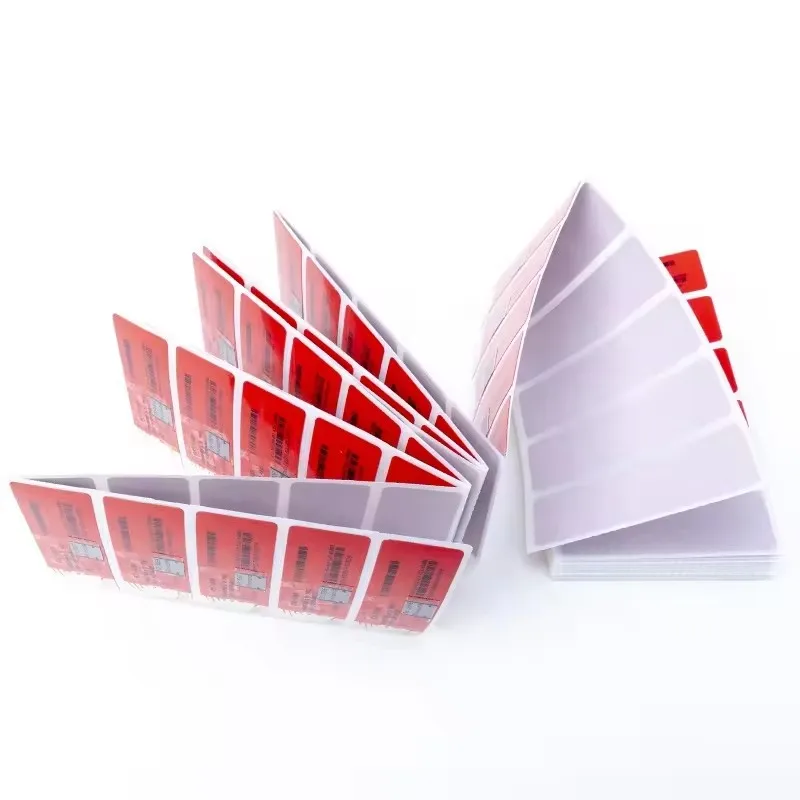
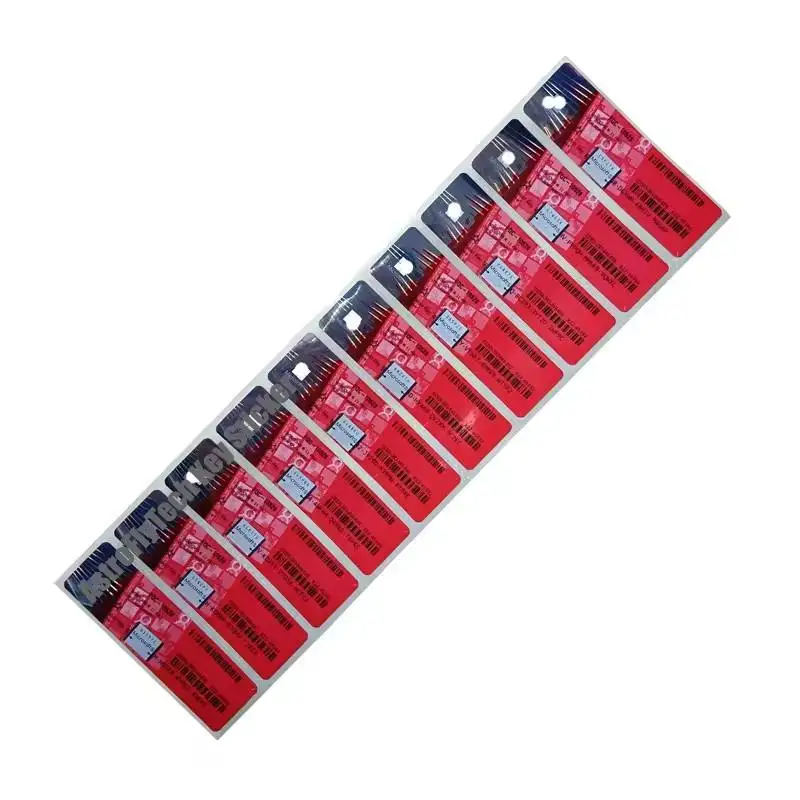
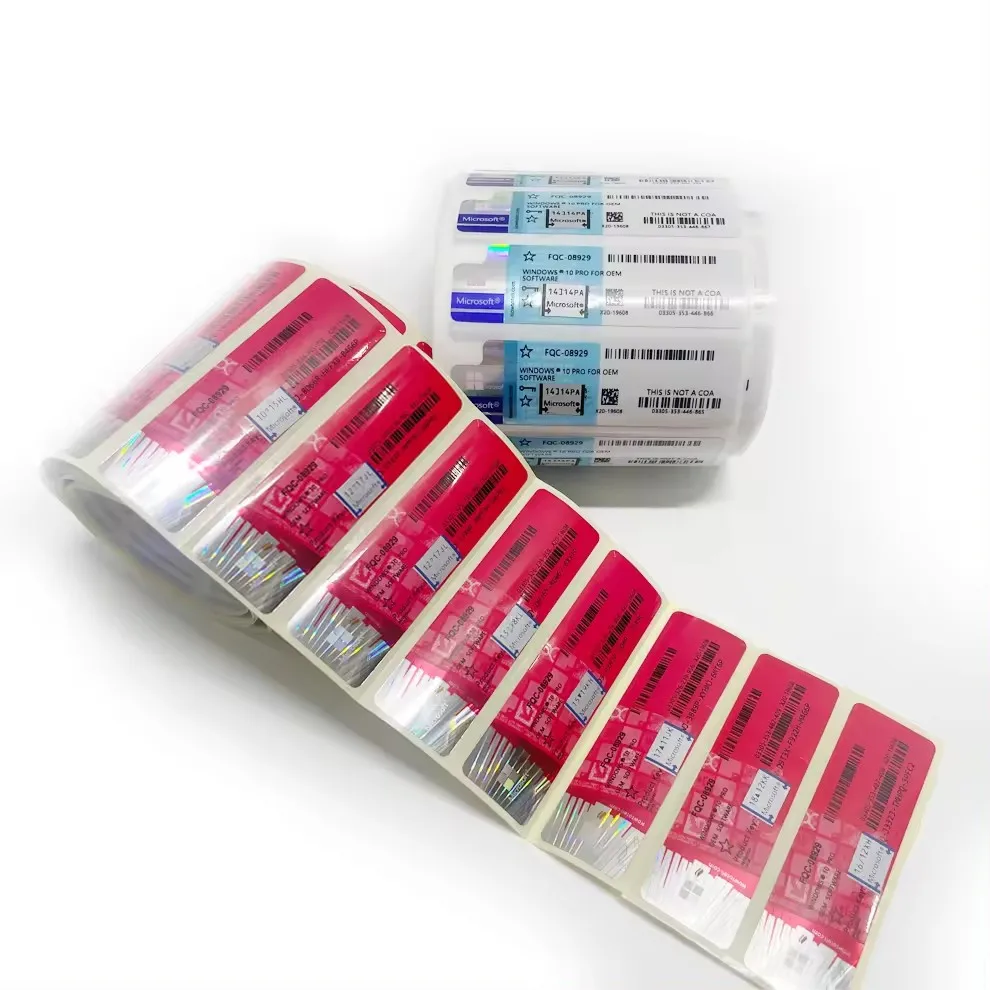
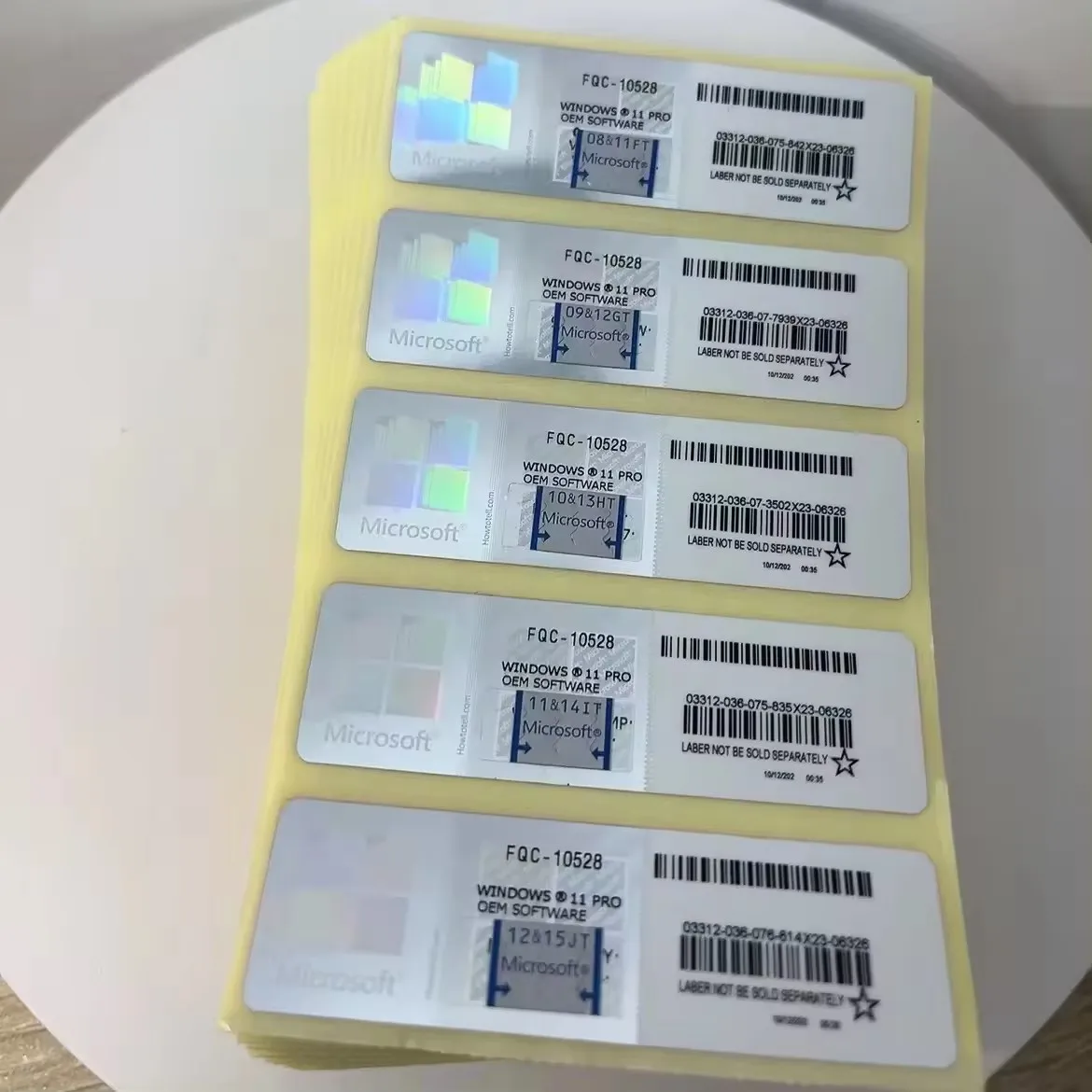
Якщо ви щасливчик, у якого є комп'ютер з Windows 11, ви, можливо, чули про використання USB-ключа для встановлення або оновлення системи. USB-ключ — це маленька штучка, схожа на паличку, але вона може зберігати величезну кількість інформації! Це справжнє врятування, коли потрібно виконати такі завдання, як встановлення нового програмного забезпечення або оновлення операційної системи вашого комп'ютера.
Підключіть USB-ключ до будь-якого USB-порту на вашому комп'ютері. Потім запустіть установчі файли для Windows 11, і вас проведуть через створення завантажувального USB-накопичувача.
Якщо ваш комп’ютер вже працює на Windows 10, і ви хочете оновитися до Windows 11, це можна зробити за допомогою USB-флешки. Ось як оновити Windows 10 до Windows 11 за допомогою USB-флешки:
Вставте завантажувальну USB-флешку в один із USB-портів на вашому комп’ютері та перезавантажте його. Завантажтеся з USB-флешки та дотримуйтесь інструкцій на екрані, щоб оновити ваш ПК до Windows 11.
Менший ризик помилки: Якщо ви створите USB-ключ для встановлення або оновлення Windows 11, ви стикаєтесь з меншою кількістю помилок, ніж при використанні інших методів.
Пошкоджені файли: Якщо файли для встановлення Windows 11 на USB-накопичувачі пошкоджені, під час встановлення або оновлення можуть виникати помилки.
Тривале встановлення: У залежності від швидкості вашого USB-ключа та швидкості вашого комп'ютера, процес встановлення може тривати довго або зависати на тривалий період на етапі ``Встановлення системи''.
Компанія Shenzhen Hongli Information Technology Co., LTD., як партнер Microsoft Gold, має сильне технічне забезпечення та ресурсну підтримку. Компанія спеціалізується на легалізації програмного забезпечення для підприємств і може пропонувати клієнтам рішення на основі системного програмного забезпечення Microsoft та хмарних сервісів, щоб забезпечити надійні технічні гарантії та підтримку відповідності під час цифрової трансформації.
Як високотехнологічна компанія, Shenzen Hongli приділяє велику увагу поєднанню технологій та ринку та присвячується інноваціям в сфері мобільних терміналів, промислових застосункових терміналів та системних рішень Інтернету речей. За допомогою неперервних наукових досліджень та аналізу ринку компанія надає клієнтам найбільш конкурентоспроможні продукти та рішення, щоб допомогти компаніям підтримувати свою провідну позицію на швидко змінному ринку.
Продукція та рішення Shenzhen Hongli Information Technology широко використовуються у житті, офісі, освіті, логістиці, автомобільній галузі, фінансах, бізнесі,智能家居та інших галузях. Компанія має глибоке розуміння унікальних потреб різних галузей та може пропонувати клієнтам високостандартні продукти та послуги з міркувань індивідуального замовлення, щоб допомогти клієнтам підвищити ефективність та досягти бізнес-зростанку.
Бізнес компанії охоплює дослідження та розробку, а також виробництво вбудованих інструментів, споживчих продуктів (наприклад, ноутбуків, комп'ютерів «все в одному», міні-ПК планшетів), промислових терміналів (наприклад, зміцнених планшетів, зміцнених ноутбуків, комерційних дисплеїв-терміналів) та Інтернету речей (термінали, шлюзи, рішення). Ця розповсюджена лінія продукції може задовольняти різні потреби клієнтів у різних галузях та забезпечувати комплексні технічні рішення.

 EN
EN