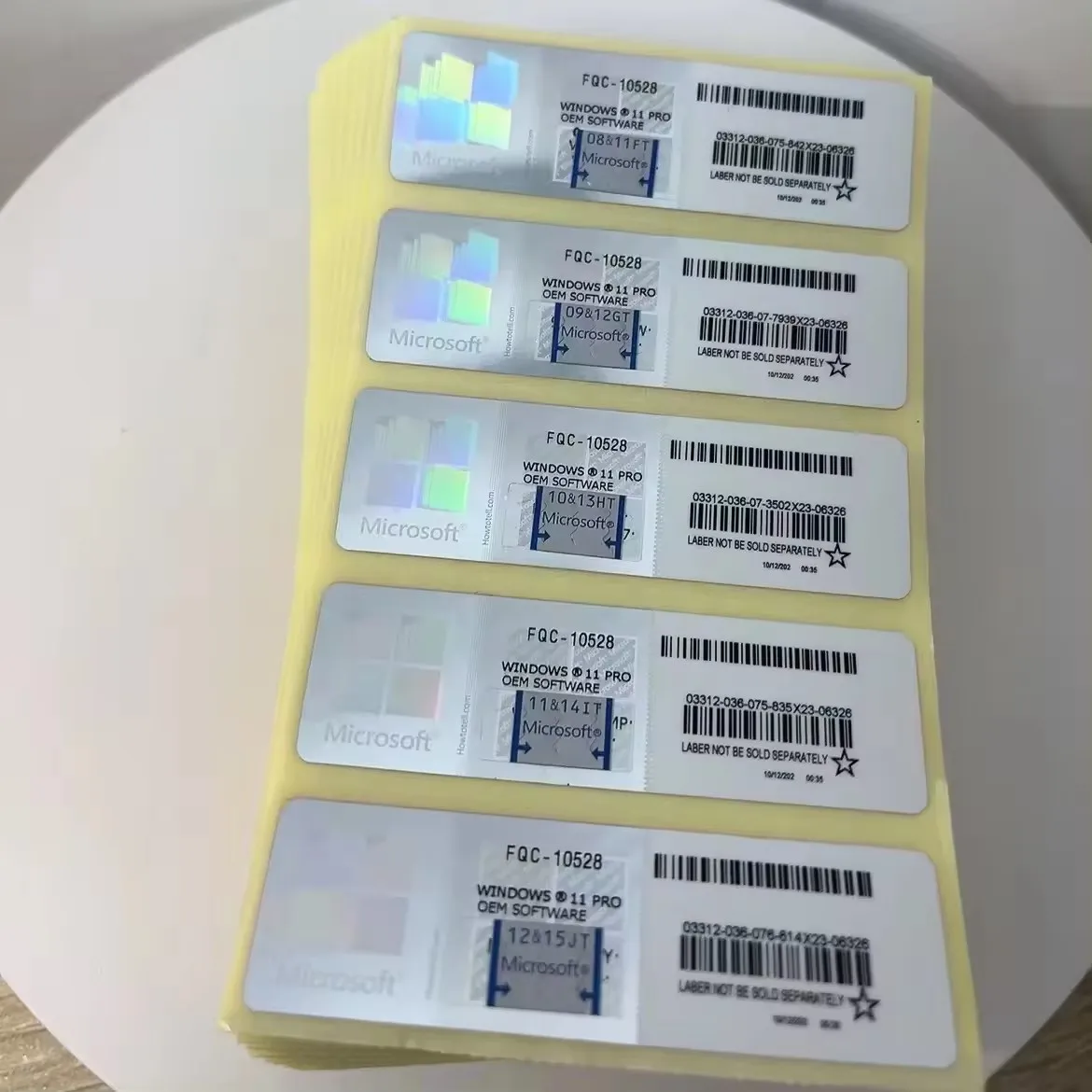
Kung isa ka sa mga mapalad na may computer na Windows 11, baka nakarinig ka na tungkol sa paggamit ng USB key para i-install o i-upgrade ang iyong system. Ang USB key ay isang maliit na bagay, halos mukhang stick pero maaaring magkasya ng marami, marami, maraming impormasyon! Maaaring isang tulong mula sa Diyos kapag kailangan mong gumawa ng mga bagay tulad ng pag-install ng bagong software o pag-upgrade sa operating system ng iyong computer.
Isaksak ang USB key sa alinman sa mga USB port ng iyong kompyuter. Pagkatapos, i-launch ang installation files para sa Windows 11 at ikaw ay gabayan sa paggawa ng bootable USB stick.
Kung ang iyong computer ay tumatakbo na ng Windows 10, at nais mong i-upgrade sa Windows 11, maaari mong gawin ito gamit ang USB key. Narito kung paano i-upgrade sa Windows 11 gamit ang USB key:
Ilagay ang iyong bootable USB key sa isa sa iyong USB slot sa computer at i-reboot. I-boot mula sa USB Key, at sundin ang mga tagubilin sa screen para i-upgrade ang iyong PC patungong Windows 11.
Mas kaunting panganib ng pagkakamali: Kung gumawa ka ng Windows 11 na installation o upgrade na USB key, mas kaunti ang posibilidad na magkamali kaysa kung kumuha ka ng ibang paraan.
Nadudukot na mga file: Kung ang mga file na i-install ang Windows 11 sa USB stick ay nasira, maaari kang makatanggap ng mga error habang nasa proseso ng installation o upgrade.
Matagal na oras ng pag-install: Depende sa bilis ng iyong USB key, at sa bilis ng iyong computer, maaaring tumagal nang matagal ang pag-install, o huminto nang matagal sa: ``Nag-i-install ng system.''
Ang Shenzhen Hongli Information Technology Co., LTD., bilang isang Kasamahan sa Ginto ng Microsoft, may malakas na pundasyon tekniikal at suporta ng mga yaman. Nagtutok ang kumpanya sa legalisasyon ng software para sa korporasyon at maaaring magbigay ng solusyon sa sistema ng software ng Microsoft at serbisyo ng ulap upang tiyakin na makukuha ng mga korporasyon ang handaing teknikal at suporta sa pagsunod sa pamantayan habang nasa proseso ng transformasyong digital.
Bilang isang high-tech enterprise, binibigyan ng malaking kahalagahan ng Shenzhen Hongli ang kombinasyon ng teknolohiya at pamilihan, at dedikado sa pag-uunlad ng mobile terminals, industry application terminals at Internet of Things system solutions. Sa pamamagitan ng tuloy-tuloy na pag-aaral ng teknolohiya at insights sa pamilihan, nagbibigay ang kumpanya ng pinakakompetitibong solusyon ng produkto upang tulakin ang mga kompanya na manatiling nasa unang bahagi sa mabilis na nagbabagong pamilihan.
Ang mga produkto at solusyon ng Shenzhen Hongli Information Technology ay malawakang ginagamit sa buhay, opisina, edukasyon, lohistik, kotse, pagsasalinansya, negosyo, martsa bahay at iba pang industriya. May malalim na pag-unawa ang kumpanya sa mga natatanging pangangailangan ng iba't ibang industriya at maaaring magbigay ng mataas na pribadong mga produkto at serbisyo upang tulakin ang mga kliyente sa pagtaas ng produktibidad at pagkamit ng paglago ng negosyo.
Ang negosyo ng kumpanya ay nakakauwi sa pagsisiyasat at pag-uunlad, pati na rin sa produksyon ng mga embedded tools, consumer products (tulad ng notebooks, all-in-one computers, MINI PC tablets), industry terminals (tulad ng reinforced tablets, reinforced notebooks, commercial display terminals) at Internet of Things (terminals, gateways, solutions). Ang diversify na linya ng produkto na ito ay maaaring sundin ang mga uri ng pangangailangan ng mga cliente mula sa iba't ibang industriya at magbigay ng one-stop teknikal na solusyon.

 EN
EN