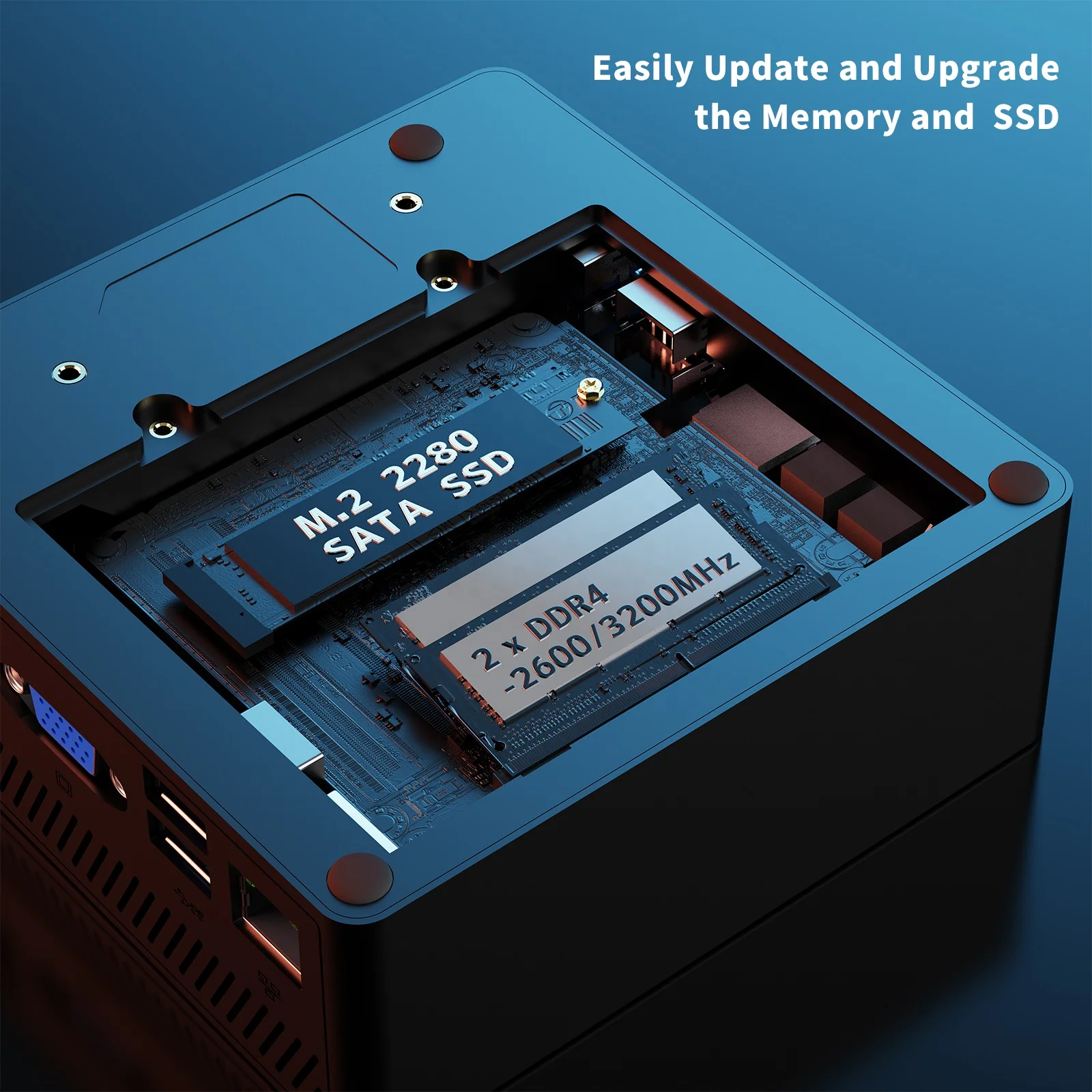
Windows 11 เป็นเครื่องมือใหม่ที่เจ๋งมาก ซึ่งทำงานบนคอมพิวเตอร์ทั้งหมดและช่วยให้คุณทำสิ่งต่าง ๆ บนคอมพิวเตอร์ของคุณได้ มันช่วยให้คุณเล่นเกม สร้างเอกสาร ดูวิดีโอ รายชื่อไปเรื่อย! หากคุณต้องการให้ Windows 11 ทำงานได้ดียิ่งขึ้นในบางครั้ง คุณอาจต้องใช้เครื่องมือเฉพาะที่เรียกว่า "key" กุญแจนี้ปลดล็อกคุณสมบัติที่ยอดเยี่ยมทั้งหมดที่มาพร้อมกับ Windows 11 ในโพสต์นี้ เราจะเรียนรู้เกี่ยวกับเครื่องมือที่ยอดเยี่ยมซึ่งเรียกว่า CMD ซึ่งหมายถึง Command Prompt นี่คือที่ที่ CMD สามารถทำให้ทุกอย่างดีขึ้นได้แม้ว่าเพื่อนของเรา Hongli จะแบ่งปันประสบการณ์ของเขาให้เรา
เมื่อคุณได้รับ Windows 11 บนพีซีของคุณครั้งแรก คุณอาจต้อง "เปิดใช้งาน" มัน การเปิดใช้งาน Windows 11 หมายถึงการปลดล็อกคุณสมบัติใหม่ทั้งหมดที่มาพร้อมกับ Windows 11 (การตั้งค่าใหม่และฟีเจอร์ต่าง ๆ เป็นต้น) ข่าวดีก็คือคุณสามารถเปิดใช้งาน Windows 11 ผ่าน CMD โดยทำตามขั้นตอน 4-5 ขั้นตอนที่กล่าวถึงด้านล่างนี้ได้ ก่อนอื่นคุณต้องเปิด CMD ก่อน โดยพิมพ์ "CMD" ในช่องค้นหาที่ด้านล่างของหน้าจอของคุณ เมื่อเห็นตัวเลือก Command Prompt ให้คลิกที่มัน ซึ่งจะเปิดหน้าต่างพิเศษที่คุณสามารถพิมพ์คำสั่งได้
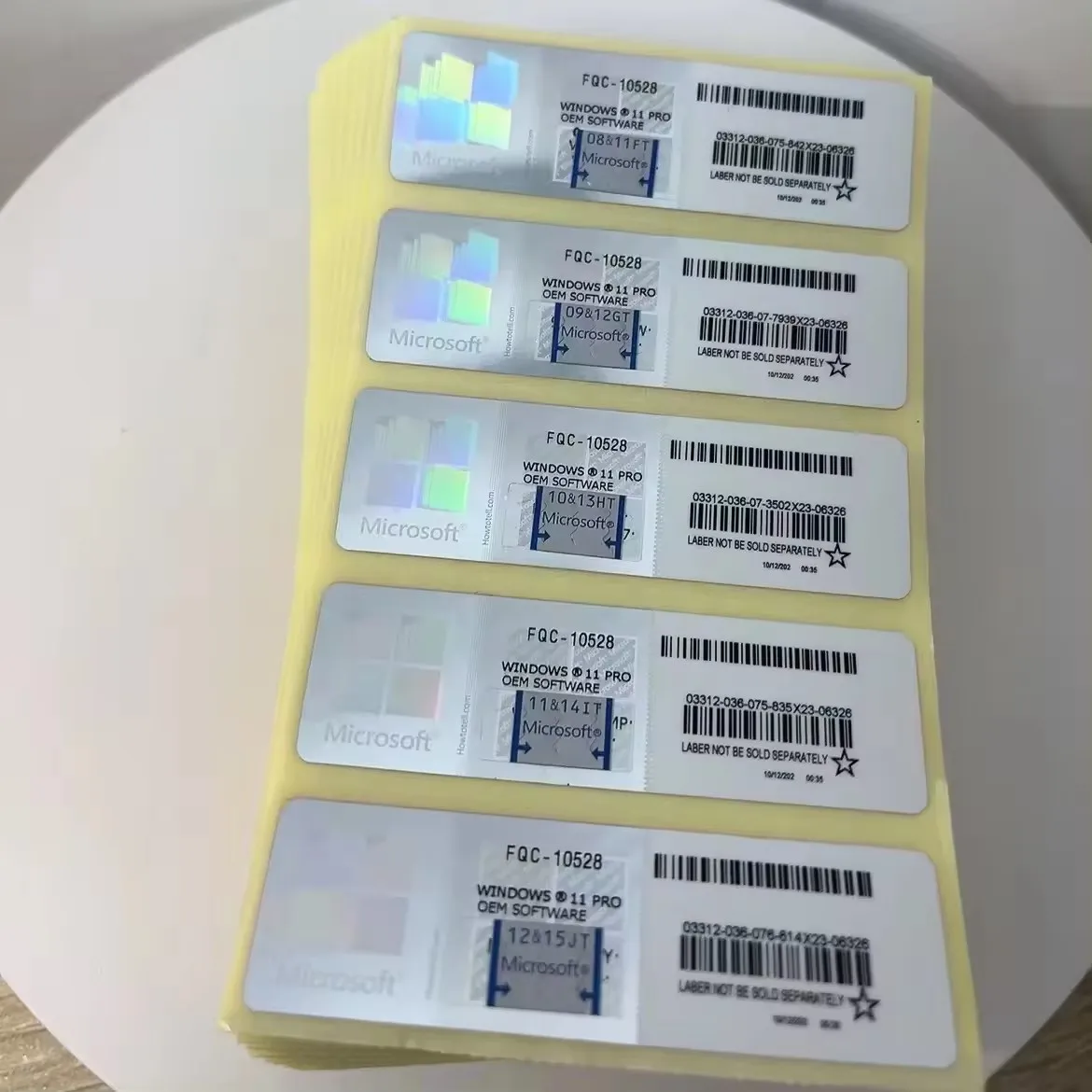
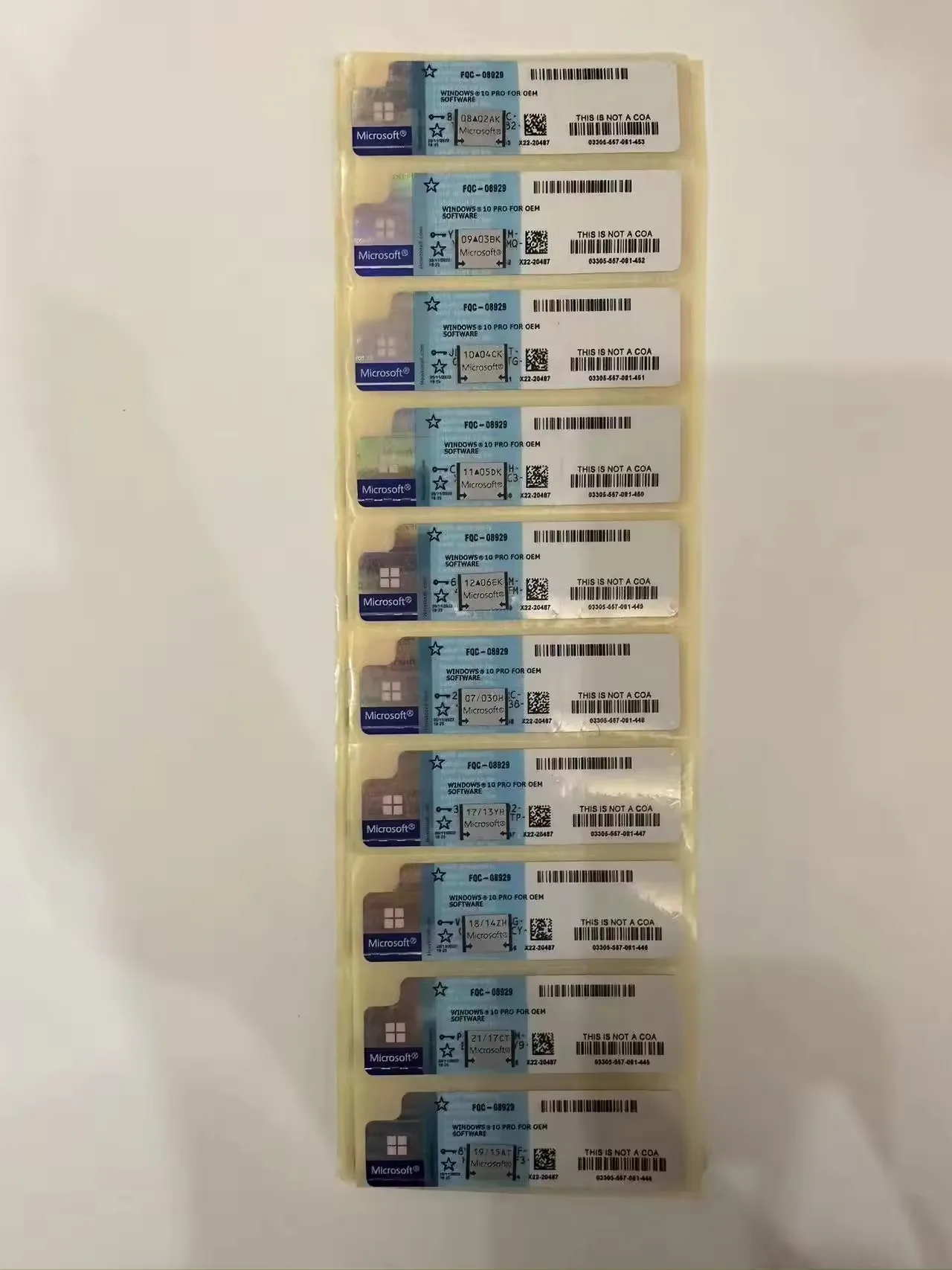
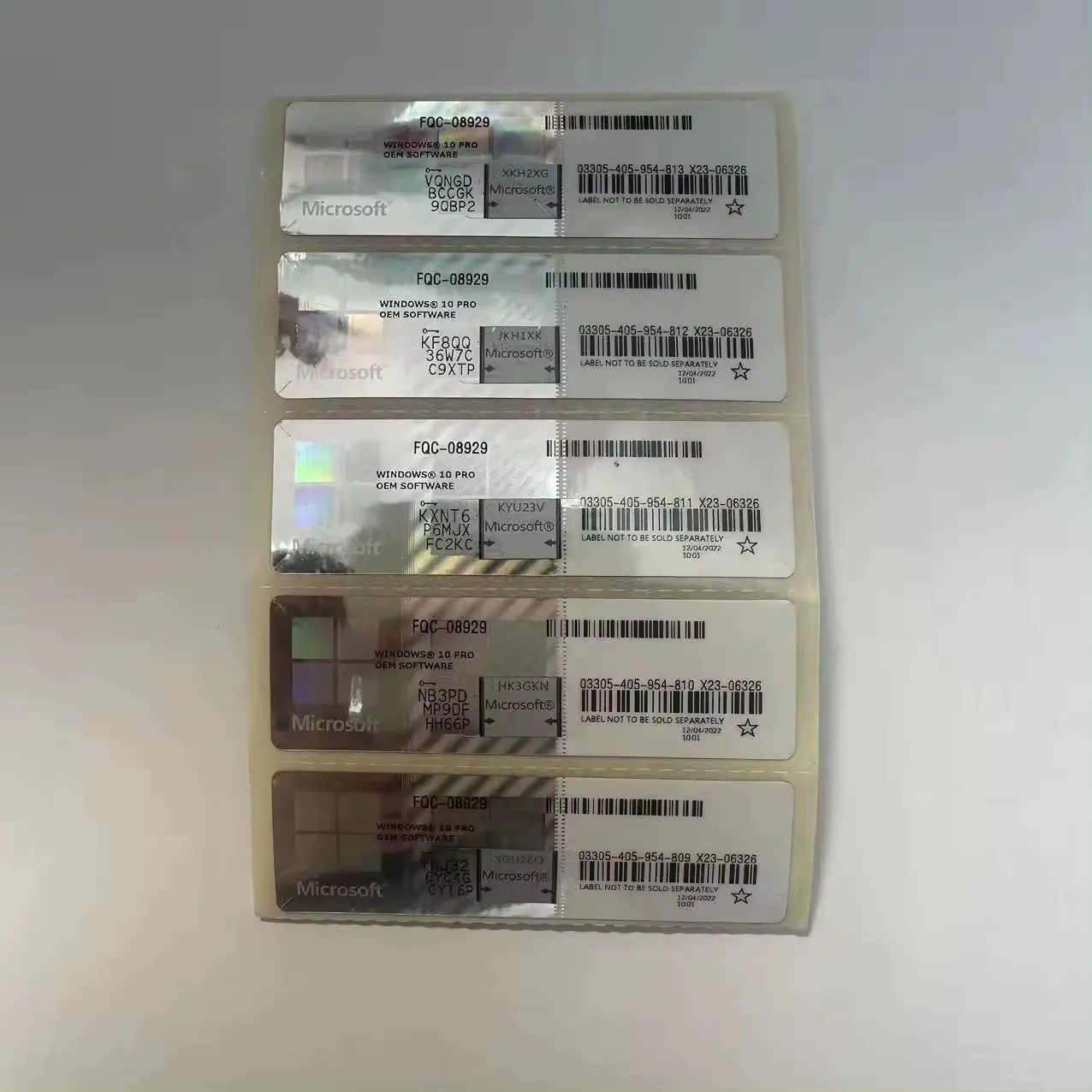
ต่อมา เพื่อปลดล็อก Windows 11 คุณจำเป็นต้องใส่รหัสที่เรียกว่า product key ซึ่ง product key เป็นรหัสที่มี 25 ตัวอักษร และคุณมักจะได้รับเมื่อคุณจ่ายเงินสำหรับการซื้อ Windows 11 เมื่อคุณป้อน product key อย่างถูกต้อง จะช่วยในการเปิดใช้งาน Windows 11 หมายความว่าคุณจะสามารถใช้งานฟีเจอร์ทั้งหมดที่น่าสนใจได้ และยังมีอีกมากมาย อีกทั้งคอมพิวเตอร์ของคุณจะทำงานได้ดียิ่งขึ้น!
Product key ของ Windows 11 ของคุณเปรียบเสมือนรหัสผ่านที่ช่วยให้คุณเข้าถึงสิ่งอำนวยความสะดวกทั้งหมดใน Windows 11 มันสำคัญมากเพราะจะช่วยให้คุณเปิดใช้งานโปรแกรมและเครื่องมือต่างๆ ได้ CMD สามารถใช้เพื่อค้นหา product key ของคุณได้อย่างรวดเร็วด้วยการดำเนินการไม่กี่ขั้นตอน หากต้องการค้นหาไอคอน คุณควรเปิด CMD เช่นเดียวกับที่เราเคยทำมาก่อนหน้านี้ เมื่อคุณเปิด CMD แล้ว คุณสามารถป้อนคำสั่งเฉพาะลงใน CMD ซึ่งจะแสดง product key ของคุณ
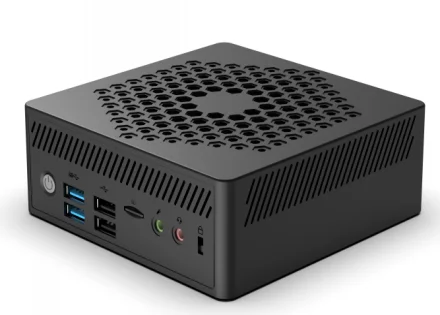
CMD ไม่ใช่เครื่องมือเดียวสำหรับการเปิด Windows 11 หรือการหา product key — มันยังสามารถช่วยคุณนำทางใน Windows 11 ได้อย่างมีประสิทธิภาพมากขึ้นโดยใช้ที่เรียกว่า key shortcuts การใช้ลัดคีย์บอร์ดเหมือนกับการใช้คาถาเวทมนตร์บนคอมพิวเตอร์ของคุณ ทำให้คุณสามารถทำสิ่งต่าง ๆ พร้อมกันได้เกือบทั้งหมด เพียงแค่กดปุ่มไม่กี่ปุ่มบนคีย์บอร์ด เช่น มีลัดคีย์บอร์ดสำหรับเปิดโปรแกรม การนำทางระหว่างหน้าต่างต่าง ๆ และแม้กระทั่งงานพิเศษโดยไม่ต้องใช้เมาส์
วิธีที่ดีที่สุดในการกลายเป็นผู้เชี่ยวชาญ Windows 11 ในเวลาอันสั้นคือการเรียนรู้ลัดคีย์เหล่านี้ CMD ยังสามารถช่วยให้คุณเรียนรู้ลัดคีย์ต่าง ๆ ซึ่งจะทำให้งานบนคอมพิวเตอร์ของคุณง่ายขึ้นและรวดเร็วขึ้น การอ่านบทความนี้ คุณจะสามารถเปิดเกมโปรดหรือโปรแกรมโปรดของคุณเพียงแค่กดคีย์ไม่กี่ครั้ง นอกจากนี้ยังช่วยประหยัดเวลาและทำให้ประสบการณ์การใช้คอมพิวเตอร์ของคุณสนุกสนานยิ่งขึ้น
หากทุกอย่างดูเหมือนจะเป็นปกติแต่ยังคงไม่ทำงาน คุณสามารถลองรีสตาร์ทคอมพิวเตอร์ของคุณได้ การรีสตาร์ทอาจช่วยแก้ปัญหาเล็กๆ บางครั้งได้ เซนเตอร์ช่วยเหลือทำไมฉันถึงเห็นสิ่งนี้? เมื่อคุณเห็นข้อความนี้ คุณควรจะได้ติดต่อทีมสนับสนุนของเราเพื่อขอความช่วยเหลือไปแล้ว CMD ให้เครื่องมือที่จำเป็นทั้งหมดในการแก้ไขปัญหาการเปิดใช้งาน และพาคุณกลับไปสู่การใช้งาน Windows 11 อย่างราบรื่นภายในเวลาอันสั้น
ในฐานะองค์กรไฮเทค Shenzhen Hongli ให้ความสำคัญกับการผสมผสานระหว่างเทคโนโลยีและตลาด และมุ่งเน้นไปที่นวัตกรรมในด้านอุปกรณ์เคลื่อนที่ อุปกรณ์ปลายทางสำหรับอุตสาหกรรม และโซลูชันระบบ IoT ผ่านการวิจัยและพัฒนาทางเทคโนโลยีอย่างต่อเนื่องและการเข้าใจตลาด บริษัทมอบโซลูชันผลิตภัณฑ์ที่แข่งขันได้มากที่สุดให้กับลูกค้า เพื่อช่วยให้บริษัทคงสถานะผู้นำในตลาดที่เปลี่ยนแปลงอย่างรวดเร็ว
ธุรกิจของบริษัทครอบคลุมถึงการวิจัย พัฒนา และการผลิตเครื่องมือฝังตัว (embedded tools) ผลิตภัณฑ์สำหรับผู้บริโภค (เช่น โน้ตบุ๊ก คอมพิวเตอร์ออลอินวัน MINI PC แท็บเล็ต) เครื่องมือสำหรับอุตสาหกรรม (เช่น แท็บเล็ตเสริมความแข็งแรง แลปท็อปเสริมความแข็งแรง เครื่องแสดงผลเชิงพาณิชย์) และอินเทอร์เน็ตแห่งสิ่งของ (IoT) (เครื่องมือ เกตเวย์ โซลูชัน) สายผลิตภัณฑ์ที่หลากหลายนี้สามารถตอบสนองความต้องการที่แตกต่างกันของลูกค้าในอุตสาหกรรมต่าง ๆ และมอบโซลูชันทางเทคนิคแบบครบวงจร
ผลิตภัณฑ์และโซลูชันของ Shenzhen Hongli Information Technology ถูกใช้งานอย่างแพร่หลายในชีวิตประจำวัน การทำงาน อุตสาหกรรมการศึกษา โลจิสติกส์ รถยนต์ การเงิน ธุรกิจ บ้านอัจฉริยะ และอุตสาหกรรมอื่น ๆ อีกมากมาย บริษัทมีความเข้าใจอย่างลึกซึ้งเกี่ยวกับความต้องการเฉพาะของอุตสาหกรรมต่าง ๆ และสามารถให้บริการลูกค้าด้วยผลิตภัณฑ์และบริการที่ปรับแต่งได้สูง เพื่อช่วยเพิ่มประสิทธิภาพและความเติบโตทางธุรกิจ
เซินเจิ้น หงหลี่ อินโฟเมชั่น เทคโนโลยี โค., ลิมิเต็ด ในฐานะพันธมิตรระดับโกลด์ของไมโครซอฟท์ มีพื้นฐานทางเทคนิคที่แข็งแกร่งและการสนับสนุนทรัพยากรอย่างดี บริษัทเน้นไปที่การถูกต้องตามกฎหมายของซอฟต์แวร์สำหรับองค์กร และสามารถให้ลูกค้าได้รับโซลูชั่นระบบซอฟต์แวร์และบริการคลาวด์ของไมโครซอฟท์ เพื่อให้มั่นใจว่าองค์กรจะได้รับการรับประกันทางเทคนิคและการสนับสนุนด้านความถูกต้องในกระบวนการเปลี่ยนแปลงดิจิทัล

 EN
EN