
 EN
EN
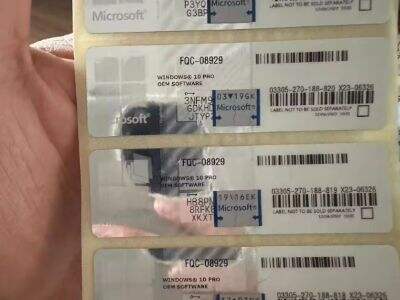
La configurarea Windows 11, aveți nevoie de o cheie specială. Această cheie dovedește autenticitatea copiei dvs. de Windows. Dacă introduceți o cheie incorectă, calculatorul s-ar putea să nu funcționeze corect. S-ar putea să vă apară mesaje care indică faptul că Windows nu este activat. Acest lucru poate fi frustrant, mai ales dacă aveți nevoie de calculator pentru școală sau muncă. Ce se întâmplă, deci, dacă introduceți o cheie incorectă pentru Windows 11 de prea multe ori? Hai să aflăm.
De câte ori puteți introduce o cheie incorectă pentru Windows 11
Când încercați să activați Windows 11 există o limită privind numărul de chei incorecte pe care le puteți introduce. În mod obișnuit, puteți încerca de aproximativ cinci ori. Dacă continuați să introduceți chei greșite după aceea, Windows începe să vă blocheze. Este ca o încuietoare la o ușă: dacă continuați să ghiciți greșit, ușa rămâne închisă. După un număr de încercări eșuate, mesajul vă informează că trebuie să așteptați înainte de a încerca din nou. Această perioadă de așteptare poate dura destul de mult și este deranjantă. Dacă v-ați blocat și nu vă mai amintiți cheia, verificați cutia în care a venit Windows sau căutați în e-mail dacă ați cumpărat-o online. Uneori, oamenii fac greșeli și introduc litere în loc de cifre sau inversă ordinea caracterelor. Fiți atenți când introduceți cheia. Verificați de două ori fiecare dată pentru a vă asigura că este corectă. Dacă nu sunteți sigur, cereți ajutorul părinților sau al unui prieten. Dacă ați introdus cheia greșit de prea multe ori, reporniți calculatorul și încercați din nou după o pauză. Totuși, răbdarea este esențială în acest caz

Care sunt problemele frecvente legate de activarea cheii Windows 11
Activarea Windows 11 poate genera probleme dacă cheia nu este introdusă corect. Una dintre probleme este faptul că desktopul nu arată normal. Puteți vedea o filigrană care indică „Activează Windows”. Aceasta este deranjantă, mai ales când lucrați la sarcini importante. O altă problemă este limitarea unor funcții: de exemplu, nu puteți schimba fundalul sau personaliza setările, ceea ce face ca computerul să pară mai puțin al vostru. Uneori apar coduri de eroare, care pot fi confuze și greu de înțeles; probabil va trebui să căutați soluții online, ceea ce consumă timp. Dacă problema persistă, contactați suportul tehnic. Compania noastră, Hongli, vă ajută cu nevoile tehnice. Vă ghidăm prin procesul de activare sau vă ajutăm să găsiți cheia potrivită. Rețineți că activarea corectă este esențială pentru un funcționare fără întreruperi. Alocați-vă timp pentru a vă asigura că cheia este corectă și bucurați-vă de toate funcțiile Windows 11 fără nicio întrerupere.
Când încercați să activați Windows 11
Trebuie să introduceți un număr special, numit cheie de produs. Acesta este ca un parolă care dovedește că dețineți o copie legală a sistemului de operare. Windows 11 dacă introduceți prea des o cheie incorectă, Windows încetează să vă permită încercarea. Este foarte frustrant! Pentru a evita această situație, urmăriți acești pași simpli. În primul rând, asigurați-vă că aveți cheia corectă înainte de a începe. Găsiți-o pe cutie sau în e-mail, dacă ați cumpărat-o online. Notați-o într-un loc sigur. Apoi, introduceți-o încet și verificați de două ori fiecare cifră și literă. Este ușor să confundați „0” cu „O” sau „1” cu „I”. Spuneți-o cu voce tare în timp ce o tastați, pentru a vă ajuta să vă amintiți. Folosiți Notepad pentru a scrie mai întâi cheia, astfel încât să o puteți vedea clar. Dacă ați cumpărat-o din magazin, asigurați-vă că este sigilată și nouă, nu folosită. În final, dacă întâmpinați probleme, cereți ajutorul unui prieten sau al unui membru al familiei care se pricepe la calculatoare. Sau consultați site-ul web Hongli pentru asistență. Ei răspund la întrebări. Urmați aceste sfaturi și veți putea introduce cheia corectă fără probleme.
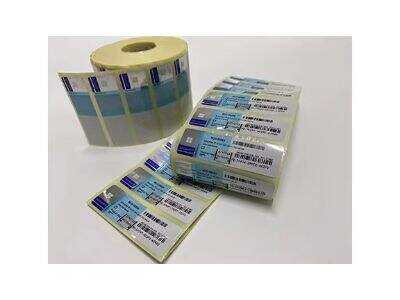
Pentru cumpărătorii cu ridicat: Sfaturi privind cheile Windows 11
Dacă sunteți cumpărător la întreg, rețineți informații importante despre activare. Cumpărați chei în cantități mari pentru a economisi bani, dar fiți atenți. Cumpărați doar de la surse de încredere. Unele persoane vând chei false sau deja utilizate, ceea ce poate cauza probleme ulterioare. Verificați reputația vânzătorului, citiți recenzii sau consultați alții. Atunci când cumpărați multe chei, asigurați-vă că fiecare este însoțită de instrucțiuni de activare. În special dacă le vindeți altora, aceștia trebuie să le poată activa fără probleme. Țineți evidența cheilor vândute, pentru a evita confuzia. Dacă un client întâmpină dificultăți, ajutați-l. Hongli oferă un suport bun; contactați-ne. Păstrați cheile în siguranță, la fel ca banii — sunt valoroase. Urmați aceste recomandări pentru o colaborare fără probleme la nivel de întreg.
Rezolvarea problemelor de activare
Uneori, chiar și atunci când acționați cu atenție, pot apărea totuși probleme la activare Windows 11 iată pașii pentru rezolvarea erorilor comune. În primul rând, verificați conexiunea la internet. Dacă aceasta nu este bună, Windows întâmpină dificultăți în verificarea cheii. Dacă internetul funcționează corect, verificați din nou cheia, pentru a vă asigura că nu conține greșeli. Dacă problema persistă, reporniți computerul. Un restart poate rezolva uneori probleme minore. Dacă problema continuă, utilizați Instrumentul de depanare a activării Windows. Accesați Setări, faceți clic pe „Actualizare și securitate”, apoi pe „Activare”. Veți vedea acolo acest instrument, care identifică erorile și vă ghidază în rezolvarea lor. Dacă nu reușiți să activați sistemul, contactați suportul tehnic Hongli. Aceștia sunt pregătiți să vă ofere asistență, să vă explice pașii sau să vă furnizeze o nouă cheie, dacă este necesar. Este perfect în regulă să cereți ajutor! Mulți utilizatori întâmpină astfel de probleme, iar există soluții pentru ele. Urmați acești pași și puteți folosi Windows 11 fără nicio îngrijorare.