
 EN
EN
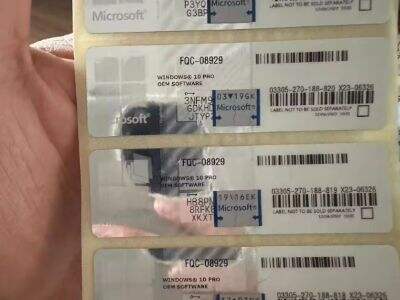
Bij het instellen van Windows 11 hebt u een speciale sleutel nodig. Deze sleutel bewijst dat uw exemplaar van Windows echt is. Als u een verkeerde sleutel invoert, werkt de computer mogelijk niet goed. U kunt berichten zien dat Windows niet is geactiveerd. Dit kan frustrerend zijn, vooral als u de computer nodig hebt voor school of werk. Wat gebeurt er dus als u te vaak een verkeerde Windows-11-sleutel invoert? Laten we dat uitzoeken.
Hoe vaak kunt u een verkeerde Windows-11-sleutel invoeren?
Bij het proberen te activeren Windows 11 er is een limiet op het aantal keer dat je een onjuiste sleutel kunt invoeren. Meestal kun je ongeveer vijf keer proberen. Als je daarna blijft verkeerde sleutels invoeren, blokkeert Windows je. Het is vergelijkbaar met een slot op een deur: blijf verkeerd raden, dan blijft de deur dicht. Na een aantal verkeerde pogingen verschijnt er een bericht waarin je wordt gevraagd te wachten voordat je opnieuw kunt proberen. Deze wachttijd kan behoorlijk lang duren en is vervelend. Als je vastzit en je sleutel niet meer weet, kijk dan op de verpakking waarin Windows is geleverd of controleer je e-mail voor de aankoopbevestiging als je het online hebt gekocht. Soms maken mensen fouten door letters in plaats van cijfers te typen of de volgorde te verwarren. Wees voorzichtig bij het invoeren van de sleutel. Controleer elke keer zorgvuldig of deze juist is. Als je twijfelt, vraag dan om hulp van een ouder of vriend. Als je te vaak een verkeerde sleutel hebt ingevoerd, start dan je computer opnieuw op en probeer het na een pauze opnieuw. Maar geduld is hier essentieel.

Welke veelvoorkomende problemen zijn er bij de activering van een Windows 11-sleutel?
Windows 11 activeren kan problemen veroorzaken als de sleutel niet correct wordt ingevoerd. Een probleem is dat het bureaublad er niet normaal uitziet. U ziet mogelijk een watermerk met de tekst 'Activeer Windows'. Dit is afleidend, vooral bij belangrijke werkzaamheden. Een ander probleem is dat sommige functies beperkt zijn, bijvoorbeeld kunt u de achtergrondafbeelding niet wijzigen of persoonlijke instellingen aanpassen. Zo voelt de computer minder als van u. Soms verschijnen foutcodes, die verwarrend zijn en niet eenvoudig te begrijpen. U moet dan mogelijk online zoeken, wat tijd kost. Als het probleem blijft bestaan, neem dan contact op met de ondersteuning. Ons bedrijf Hongli helpt u met technische behoeften. Wij begeleiden u bij de activatie of helpen u de juiste sleutel vinden. Onthoud dat een juiste activatie essentieel is voor een soepel functioneren. Neem de tijd om te controleren of de sleutel correct is en geniet ononderbroken van alle functies van Windows 11.
Bij het proberen Windows 11 te activeren
U moet een speciaal nummer invoeren, de zogenaamde productcode. Deze fungeert als een wachtwoord om te bewijzen dat u een legale kopie bezit. Windows 11 als u te vaak een verkeerde sleutel invoert, stopt Windows met het toestaan van pogingen. Dit is echt frustrerend! Om dit te voorkomen, volgt u deze eenvoudige stappen. Controleer eerst of u de juiste sleutel hebt voordat u begint. Zoek deze op de verpakking of in de e-mail als u online hebt gekocht. Noteer de sleutel op een veilige plaats. Voer de sleutel vervolgens langzaam in en controleer elke cijfer- of lettercombinatie tweemaal. Het is makkelijk om ‘0’ (nul) te verwarren met ‘O’ (de letter O) of ‘1’ (één) met ‘I’ (de letter I). Spreek de tekens hardop uit terwijl u typt; dit helpt u om ze te onthouden. Gebruik Kladblok om de sleutel eerst in te typen, zodat u deze duidelijk kunt zien. Als u de sleutel in een winkel koopt, controleer dan of de verpakking verzegeld is en nieuw — niet eerder gebruikt. Als u toch problemen ondervindt, vraag dan hulp aan een vriend of familielid die verstand heeft van computers. Of bezoek de website van Hongli voor ondersteuning: zij beantwoorden uw vragen. Volg deze tips en u voert de juiste sleutel zonder problemen in.
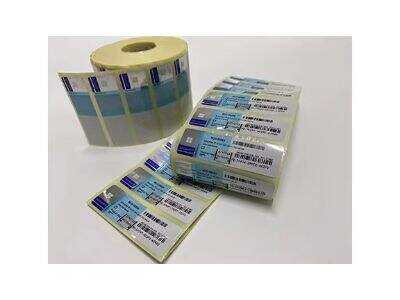
Voor groothandelaars: Tips voor Windows 11-sleutels
Als groothandelaar: weet belangrijke zaken over activering. Koop sleutels in bulk om geld te besparen, maar wees voorzichtig. Koop alleen bij een betrouwbare bron. Sommige verkopers bieden valse of gebruikte sleutels aan, wat later problemen kan veroorzaken. Controleer de reputatie van de verkoper, lees recensies of vraag anderen om advies. Bij aankoop van grote hoeveelheden moet u er zeker van zijn dat elke sleutel gepaard gaat met duidelijke activeringsinstructies. Dit is vooral belangrijk als u de sleutels doorverkoopt; uw klanten moeten ze zonder problemen kunnen activeren. Houd bij welke sleutels u verkocht hebt, om verwarring te voorkomen. Als een klant problemen ondervindt, biedt u hulp. Hongli biedt uitstekende ondersteuning; neem contact op. Bewaar de sleutels net zo veilig als contant geld — ze zijn waardevol. Volg deze richtlijnen voor een soepele groothandeloperatie.
Problemen met activering oplossen
Soms ontstaan er zelfs bij zorgvuldige voorbereiding toch problemen bij de activering. Windows 11 hier volgen stappen om veelvoorkomende fouten op te lossen. Controleer eerst de internetverbinding. Als de verbinding onvoldoende is, kan Windows de activeringscode niet verifiëren. Als de internetverbinding in orde is, controleer dan tweemaal of de code geen fouten bevat. Als het probleem blijft bestaan, start u de computer opnieuw op. Een frisse herstart lost soms kleine problemen op. Als het probleem aanhoudt, gebruikt u de Windows-activatieprobleemoplosser. Ga naar Instellingen, klik op ‘Update & beveiliging’ en vervolgens op ‘Activering’. U vindt daar een hulpmiddel dat eventuele fouten detecteert en u stap voor stap helpt bij het oplossen. Als activatie niet lukt, neemt u contact op met de ondersteuning van Hongli. Zij staan klaar om u te helpen, door u stap voor stap te begeleiden of, indien nodig, een nieuwe sleutel te verstrekken. Hulp vragen is volkomen in orde! Veel gebruikers ondervinden soortgelijke problemen, en er zijn manieren om ze op te lossen. Volg deze stappen en gebruik Windows 11 zonder zorgen.