
 EN
EN
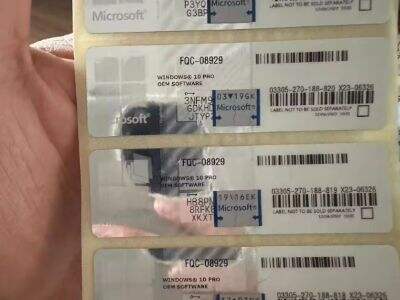
Apabila menetapkan Windows 11, anda memerlukan kunci khas. Kunci ini membuktikan bahawa salinan Windows anda sah. Jika anda memasukkan kunci yang salah, komputer mungkin tidak berfungsi dengan betul. Anda mungkin melihat mesej yang menyatakan bahawa Windows tidak diaktifkan. Ini boleh menjadi mengganggu, terutamanya jika anda memerlukan komputer untuk sekolah atau kerja. Jadi, apakah yang berlaku jika anda memasukkan kunci Windows 11 yang salah terlalu banyak kali? Mari kita ketahui.
Berapa Kali Anda Boleh Memasukkan Kunci Windows 11 yang Salah
Apabila cuba mengaktifkan Windows 11 , terdapat had pada bilangan kunci yang salah yang boleh dimasukkan. Biasanya, anda boleh mencuba sebanyak kira-kira lima kali. Jika terus memasukkan kunci yang salah selepas itu, Windows akan mula menghalang anda. Ia seperti kunci pada pintu; jika terus meneka secara salah, pintu akan kekal tertutup. Selepas beberapa percubaan yang salah, mesej akan muncul menyuruh anda menunggu sebelum mencuba sekali lagi. Tempoh menunggu ini boleh berlangsung agak lama, dan ia amat menyusahkan. Jika terkandas dan tidak dapat mengingati kunci tersebut, semak kotak di mana Windows dikirimkan atau semak e-mel untuk pembelian dalam talian. Kadangkala, orang tersilap dan menaip huruf sebagai nombor atau mencampurkan susunan kunci. Berhati-hatilah ketika memasukkan kunci. Setiap kali, semak dua kali untuk memastikan ia betul. Jika tidak pasti, minta bantuan ibu bapa atau rakan. Jika telah memasukkan kunci yang salah terlalu banyak kali, mulakan semula komputer dan cuba lagi selepas berehat. Namun, kesabaran adalah kunci di sini
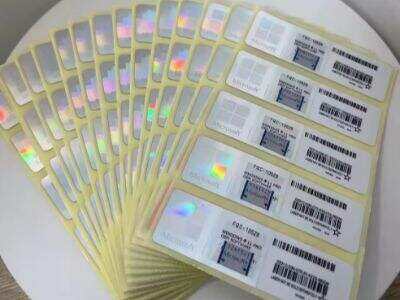
Apakah Masalah Lazim dengan Pengaktifan Kunci Windows 11
Mengaktifkan Windows 11 boleh menimbulkan masalah jika kunci tidak dimasukkan dengan betul. Salah satu isu ialah desktop tidak kelihatan normal. Anda mungkin melihat tanda air yang bertulis 'Aktifkan Windows'. Ini mengganggu, terutamanya apabila sedang bekerja pada perkara penting. Masalah lain ialah beberapa ciri menjadi terhad. Contohnya, anda tidak boleh menukar kertas dinding atau menyesuaikan tetapan peribadi. Ini membuat komputer terasa kurang milik sendiri. Kadangkala kod ralat muncul. Kod-kod ini membingungkan dan sukar difahami. Anda mungkin perlu mencarinya dalam talian, yang mengambil masa. Jika masih menghadapi masalah, hubungi sokongan teknikal. Syarikat kami, Hongli, membantu memenuhi keperluan teknologi anda. Kami akan membimbing anda melalui proses pengaktifan atau membantu mencari kunci yang sesuai. Ingatlah, pengaktifan yang betul adalah penting untuk operasi yang lancar. Luangkan masa untuk memastikan kunci yang dimasukkan betul, supaya anda dapat menikmati semua ciri Windows 11 tanpa gangguan.
Apabila Cuba Mengaktifkan Windows 11
Anda perlu memasukkan nombor khas yang dipanggil kunci produk. Ini seperti kata laluan yang membuktikan salinan Windows 11 anda sah. Windows 11 jika kunci salah dimasukkan terlalu kerap, Windows akan berhenti membenarkan percubaan. Memang sangat menyebalkan! Untuk mengelakkan perkara ini, ikuti langkah-langkah mudah berikut. Pertama, pastikan anda mempunyai kunci yang betul sebelum memulakan. Cari kunci tersebut di kotak atau e-mel jika dibeli secara dalam talian. Tuliskan kunci tersebut di tempat yang selamat. Seterusnya, masukkan kunci secara perlahan dan semak semula setiap nombor dan huruf dua kali. Mudah tertukar antara '0' dengan 'O', atau '1' dengan 'I'. Sebutkan kunci tersebut dengan kuat semasa menaip untuk membantu mengingat. Gunakan Notepad untuk menulis kunci terlebih dahulu agar lebih jelas kelihatan. Jika membeli dari kedai, pastikan pembungkusannya masih kedap dan baharu, bukan yang telah digunakan. Akhir sekali, jika menghadapi masalah, minta bantuan rakan atau ahli keluarga yang mahir komputer. Atau layari laman web Hongli untuk sokongan teknikal. Mereka akan menjawab sebarang soalan anda. Ikuti petua-petua ini, dan anda boleh memasukkan kunci yang betul tanpa sebarang masalah.
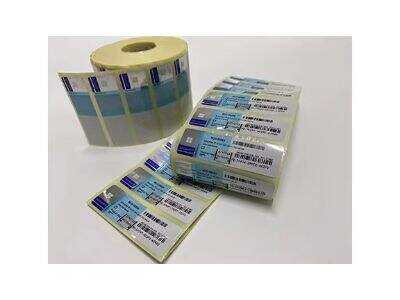
Untuk Pembeli Borong: Petua Mengenai Kunci Windows 11
Jika pembeli borong, ketahui perkara penting mengenai pengaktifan. Beli kunci secara pukal untuk menjimatkan wang, tetapi berhati-hati. Beli daripada sumber yang dipercayai. Sesetengah penjual menawarkan kunci palsu atau terpakai, yang boleh menyebabkan masalah kemudian. Semak reputasi penjual, baca ulasan atau tanya orang lain. Apabila membeli dalam jumlah besar, pastikan setiap kunci dilengkapi arahan pengaktifan. Terutamanya jika anda menjual kepada pihak lain, mereka harus dapat mengaktifkannya tanpa sebarang masalah. Lakukan pemantauan ke atas kunci yang telah dijual untuk mengelakkan kekeliruan. Jika pelanggan menghadapi masalah, bantu mereka. Hongli menawarkan sokongan yang baik—hubungi kami. Simpan kunci dengan selamat seperti wang tunai, kerana nilainya tinggi. Ikuti langkah-langkah ini untuk memastikan urusan borong berjalan lancar.
Menyelesaikan Masalah Pengaktifan
Kadang-kadang walaupun sudah berhati-hati, masalah pengaktifan masih berlaku Windows 11 berikut adalah langkah-langkah untuk memperbaiki kesalahan umum. Pertama, periksa sambungan internet. Jika sambungan tidak baik, Windows akan mengalami kesukaran dalam mengesahkan kunci. Jika sambungan internet berfungsi dengan baik, semak semula kunci untuk memastikan tiada ralat. Jika masalah masih berlanjutan, mulakan semula komputer. Permulaan baharu kadangkala dapat menyelesaikan perkara kecil. Jika masalah terus berlangsung, gunakan Alat Penyelesaian Masalah Aktivasi Windows. Pergi ke Tetapan, klik ‘Kemas Kini & Keselamatan’, kemudian ‘Aktivasi’. Anda akan melihat alat tersebut di sana; ia akan mengesan ralat dan membimbing anda melalui proses pembaikan. Jika tidak berjaya mengaktifkan, hubungi sokongan Hongli. Mereka bersedia membantu—sama ada membimbing anda langkah demi langkah atau menyediakan kunci baharu jika diperlukan. Mendapatkan bantuan adalah perkara biasa! Ramai pengguna menghadapi isu serupa, dan terdapat pelbagai cara untuk menyelesaikannya. Ikuti langkah-langkah ini, dan anda boleh menggunakan Windows 11 tanpa sebarang kebimbangan.