Windows 11 adalah alat baru yang hebat yang berjalan di semua komputer dan membantu anda melakukan pelbagai perkara di komputer anda. Ia membolehkan anda memainkan permainan, membuat dokumen, menonton video, dan senarai itu terus bertambah! Jika anda mahu Windows 11 berfungsi dengan lebih baik pada masa-masa tertentu, anda mungkin perlu menggunakan alat tertentu yang dikenali sebagai "kunci." Kunci ini membuka semua ciri-ciri hebat yang datang bersama Windows 11. Dalam posting ini, kita akan belajar tentang alat hebat yang dikenali sebagai CMD yang bermaksud Command Prompt. Di sinilah CMD boleh membuat segalanya sedikit lebih baik, walaupun rakan kita, Hongli, akan memberi pengalaman beliau.
Apabila anda menerima Windows 11 untuk pertama kali di PC anda, anda mungkin perlu "mengaktifkannya". Pengaktifan Windows 11 merujuk kepada membuka kunci semua ciri baru yang datang bersama Windows 11 (tetapan baru dan roh-roh lainnya dll). Berita baiknya adalah anda juga boleh mengaktifkan Windows 11 menggunakan CMD dengan hanya mengikuti 4-5 langkah yang dinyatakan di bawah. CMD perlu dibuka terlebih dahulu. Untuk melakukannya, taip "CMD" ke dalam bar carian di bahagian bawah skrin anda. Klik pada pilihan Command Prompt apabila anda melihatnya. Ini membuka satu tetingkap istimewa di mana anda boleh taip arahan.
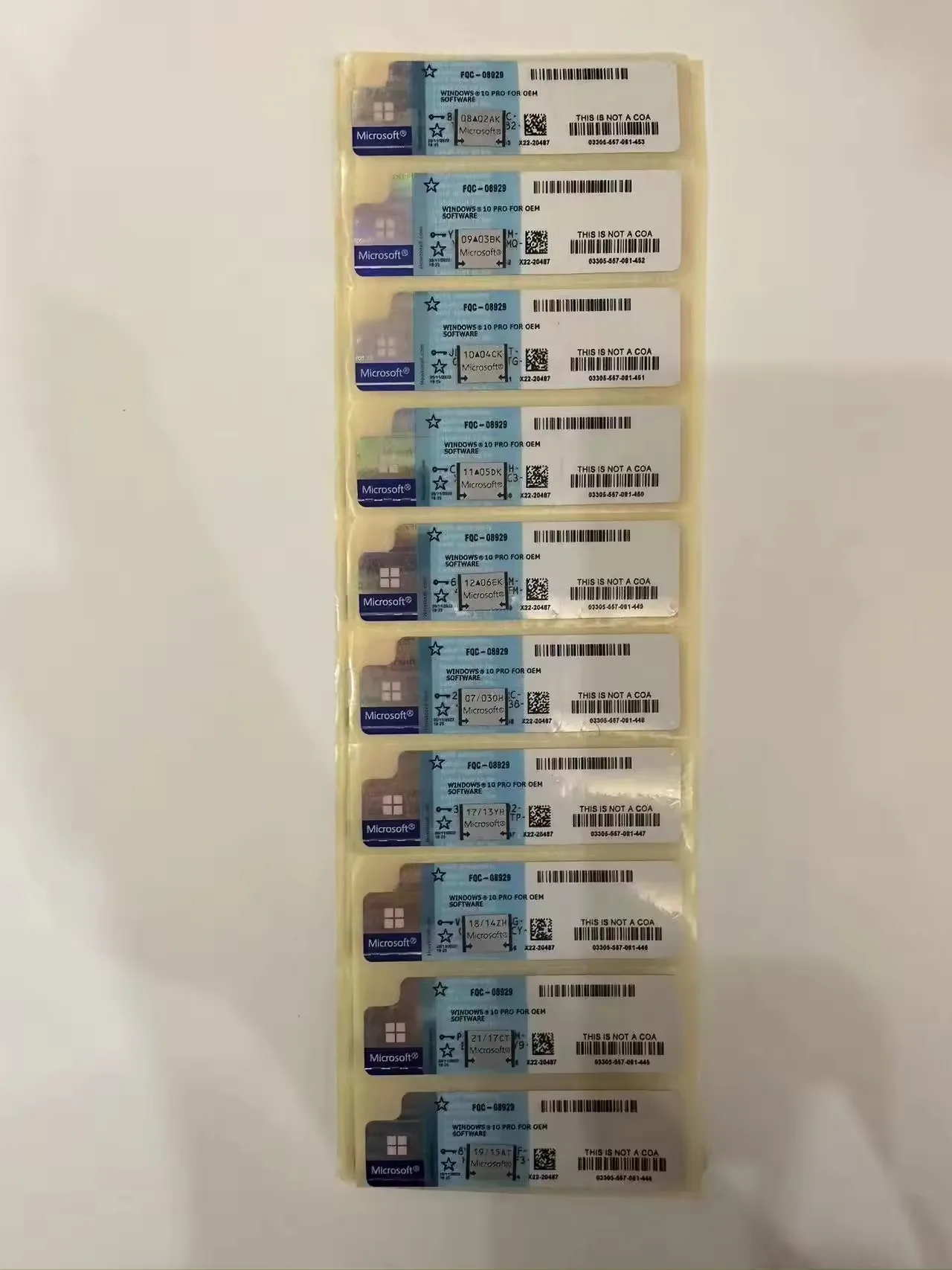
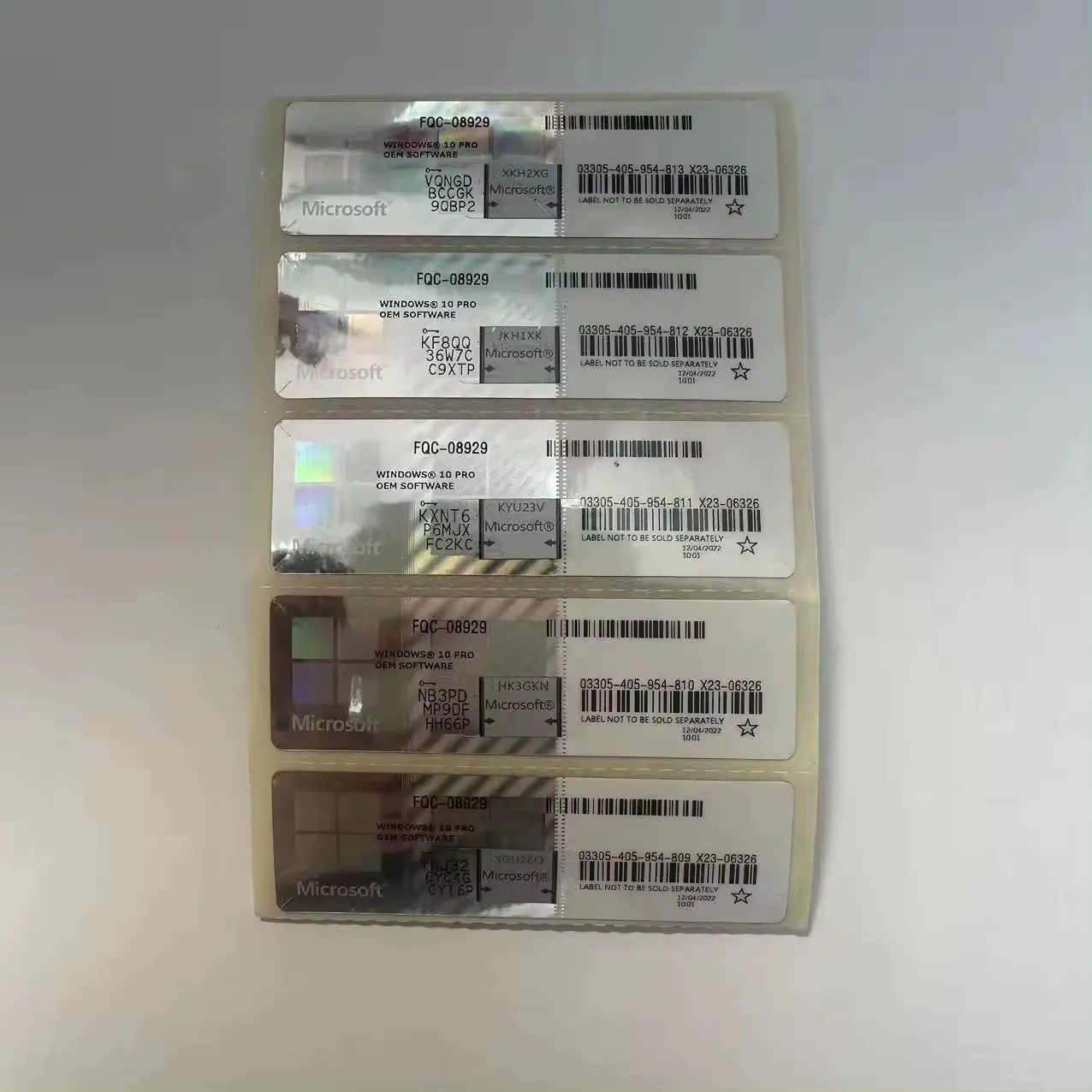
Kemudian, untuk membuka kunci Windows 11, anda perlu memasukkan kod yang dikenali sebagai product key. Product key adalah kod 25 aksara yang biasanya anda terima apabila membayar salinan Windows 11. Sekarang masukkan setiap product key dengan betul, ia akan membantu mengaktifkan Windows 11. Ini bermaksud anda akan dapat menggunakan setiap satu daripada ciri-ciri menarik itu, dan akan ada banyak di antaranya, dan komputer anda akan berjalan lebih baik!
Product key Windows 11 anda pada dasarnya adalah kod laluan yang membolehkan anda mengakses semua kebaikan dalam Windows 11. Ia sangat penting kerana ia akan membantu anda membolehkan program dan semua alat. CMD boleh digunakan untuk mendapatkan product key anda dengan pantas melalui beberapa langkah mudah. Untuk mencari ikon, pertama-tama anda ingin membuka CMD seperti yang kita lakukan sebelum ini. Setelah anda membuka CMD, anda boleh memasukkan arahan unik ke dalam CMD yang akan memaparkan product key anda.
CMD bukan sahaja seekor kuda satu trik untuk memulakan Windows 11 atau mendapatkan kunci produk anda — ia juga boleh membantu anda menavigasi di sekeliling Windows 11 dengan lebih cekap menggunakan apa yang dikenali sebagai pintasan kunci. Pintasan papan kekunci adalah seperti mantra ajaib yang anda hembuskan pada komputer anda. Mereka membolehkan anda melakukan perkara-perkara serentak, hampir semuanya pada masa yang sama, dengan menekan beberapa kekunci pada papan kekunci. Sebagai contoh, terdapat pintasan papan kekunci untuk membuka program, navigasi di antara tetingkap yang berbeza, dan bahkan tugas istimewa tanpa menggunakan tetikus.
Cara terbaik untuk menjadi penyihir Windows 11 dalam masa singkat adalah dengan mempelajari pintasan penting ini. CMD juga boleh membantu anda belajar pelbagai pintasan kunci yang boleh membuat kerja anda di komputer menjadi lebih mudah dan membolehkan anda melakukannya jauh lebih pantas. Dengan membaca tulisan ini, anda akan dapat membuka permainan atau program kegemaran anda hanya dengan beberapa tekanan kekunci. Ia juga membantu menghemat masa serta menjadikan pengalaman komputer anda lebih menarik.
Jika segalanya kelihatan bertertib tetapi masih belum berfungsi, anda boleh cuba memulakan semula komputer anda. Memulakan semula boleh menyelesaikan isu kecil kadang-kadang. Pusat BantuanKenapa saya melihat ini? Pada masa anda melihat mesej ini, anda sepatutnya sudah menghubungi pasukan sokongan kami untuk mendapatkan bantuan. CMD menyediakan semua alat yang diperlukan untuk menyelesaikan isu pengaktifan dan membawa anda kembali kepada penggunaan Windows 11 dengan senang dalam masa singkat.
Sebagai sebuah enterprise teknologi tinggi, Shenzhen Hongli sangat mengutamakan gabungan antara teknologi dan pasaran, dan berdedikasi kepada inovasi terminal mudah alih, terminal aplikasi industri dan penyelesaian sistem Internet perkara. Melalui penyelidikan dan pembangunan teknologi yang berterusan serta wawasan pasaran, syarikat itu menyediakan penyelesaian produk yang paling bersaing kepada pelanggan untuk membantu syarikat-syarikat itu mengekalkan kedudukan terdepan mereka dalam pasaran yang pantas berubah.
Bidang perniagaan syarikat meliputi penyelidikan dan pembangunan serta pengeluaran alat terbenam, produk konsumer (seperti notebook, komputer all-in-one, MINI PC tablet), terminal industri (seperti tablet diperkuat, notebook diperkuat, terminal paparan perdagangan) dan Internet perkara (terminal, geteway, penyelesaian). Garis produk yang pelbagai ini boleh memenuhi keperluan pelanggan yang berbeza dalam pelbagai industri dan menyediakan penyelesaian teknikal satu henti.
Produk dan penyelesaian Shenzhen Hongli Information Technology digunakan secara meluas dalam kehidupan, pejabat, pendidikan, logistik, kereta, kewangan, perniagaan, rumah pintar dan industri lain. Syarikat ini mempunyai pemahaman mendalam tentang keperluan unik pelbagai industri dan boleh memberi pelanggan produk dan perkhidmatan yang disesuaikan untuk membantu meningkatkan kecekapan dan mencapai pertumbuhan perniagaan.
Shenzhen Hongli Information Technology Co., LTD., sebagai Rakan Emas Microsoft, mempunyai latar belakang teknikal yang kuat dan sokongan sumber. Syarikat ini terfokus pada penglibapan perisian enterprise dan boleh memberi pelanggan penyelesaian sistem perisian Microsoft dan perkhidmatan awan untuk memastikan bahawa enterprise mendapat jaminan teknikal yang boleh dipercayai dan sokongan kewajaran semasa proses transformasi digital.

 EN
EN