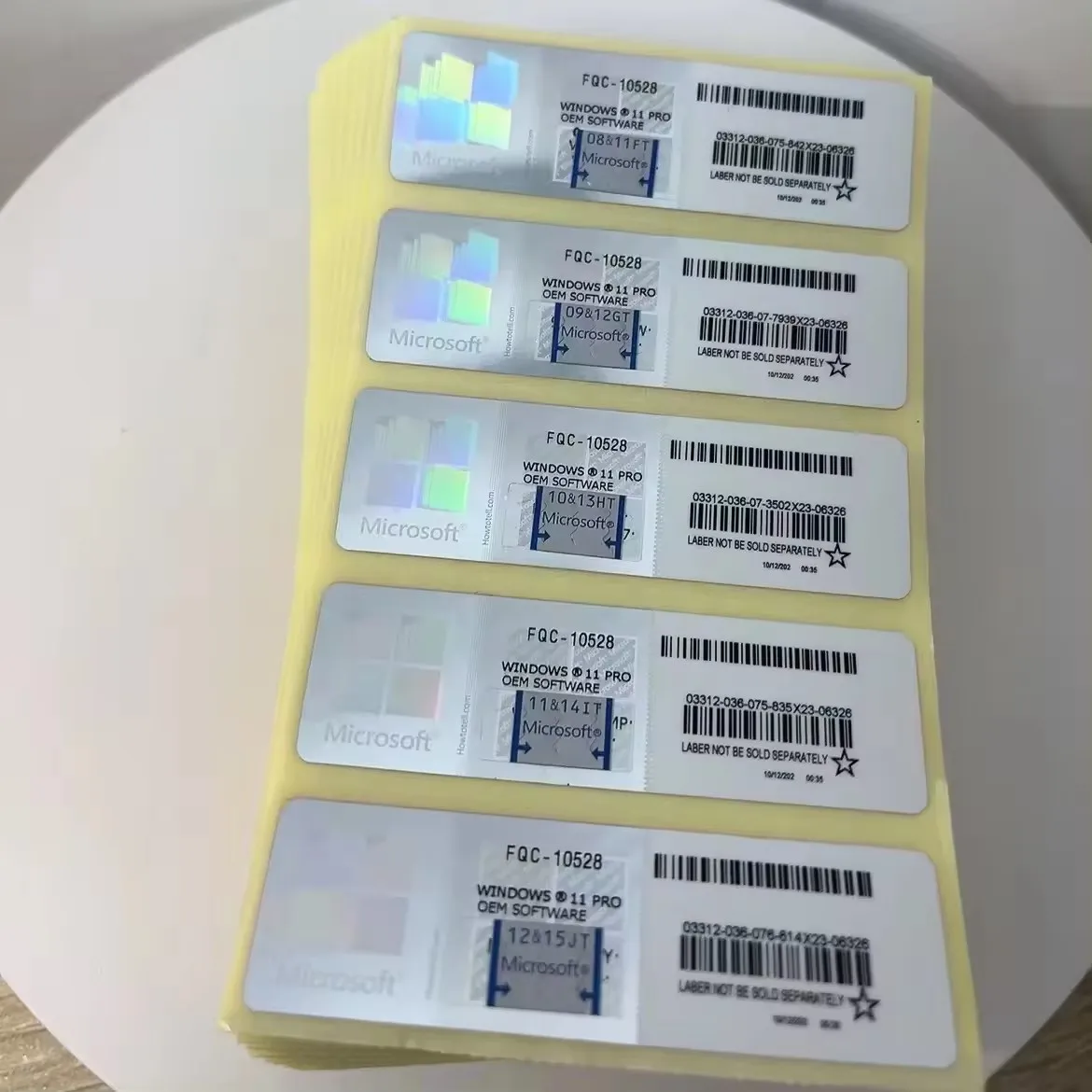
Ако сте един от щастливците с компютър с Windows 11, може би сте чували за използването на USB ключ за инсталация или ъпгрейд на системата. USB ключът е малко нещо, прилича на палка, но може да побере много, много, много информация! Той може да бъде истинско благословение, когато имате нужда да правите неща като инсталация на нов софтуер или ъпгрейд на операционната система на компютъра си.
Включете USB ключа в който и да е USB порт на вашия компютър. След това стартирайте инсталационните файлове за Windows 11 и ще бъдете насочен да създадете USB устройство за стартиране.
Ако компютърът ви вече работи под Windows 10 и искате да го надстроите до Windows 11, можете да го направите чрез USB ключ. Ето как да надстроите до Windows 11 с помощта на USB ключ:
Поставете вашия USB ключ в един от USB портовете на компютъра си и рестартирайте. Стартирайте от USB ключа и следвайте инструкциите на екрана, за да надстроите вашия компютър до Windows 11.
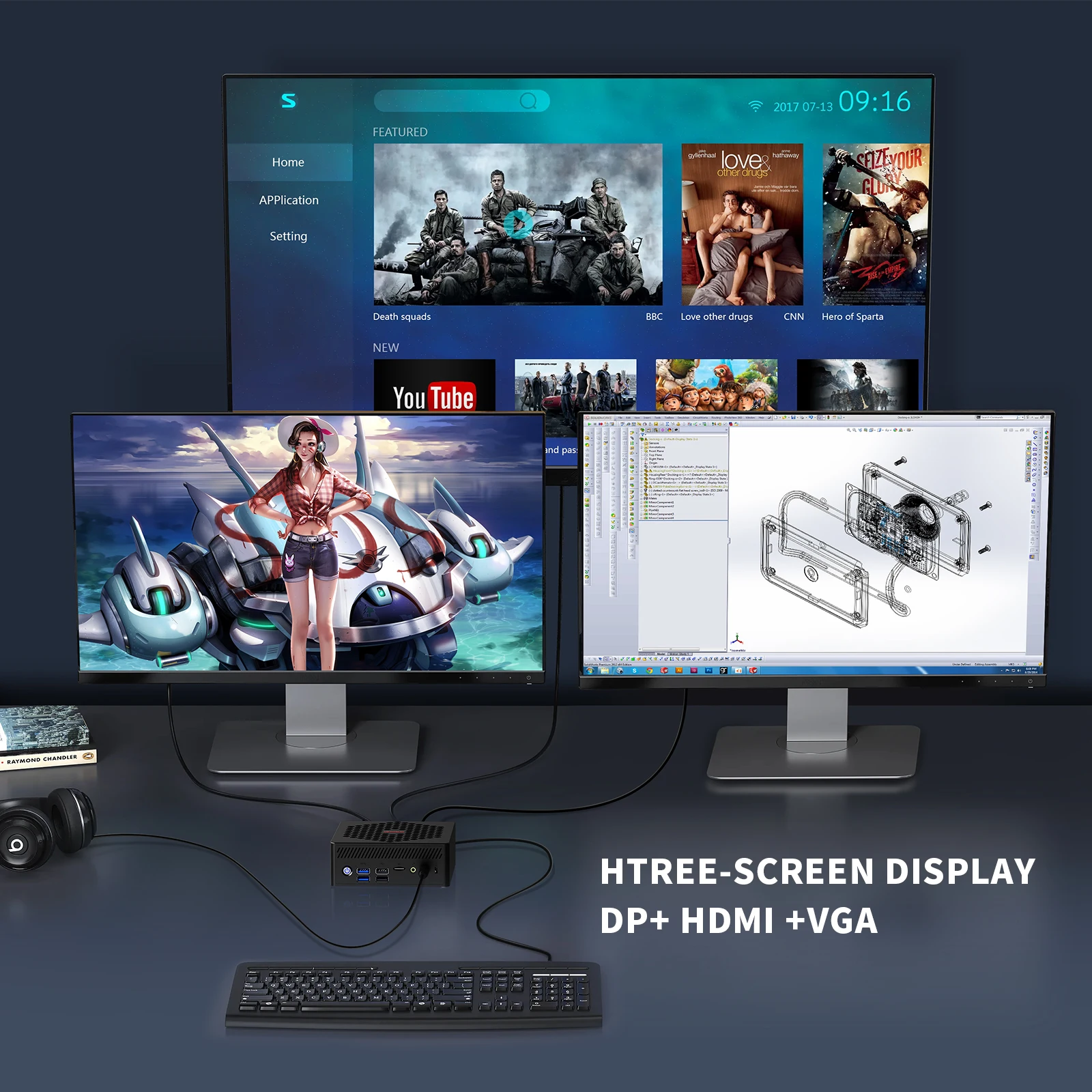
По-малък риск от грешки: Ако създадете инсталационен или ъпгрейд USB ключ за Windows 11, по-малко вероятно е да срещнете грешки в сравнение с други методи.
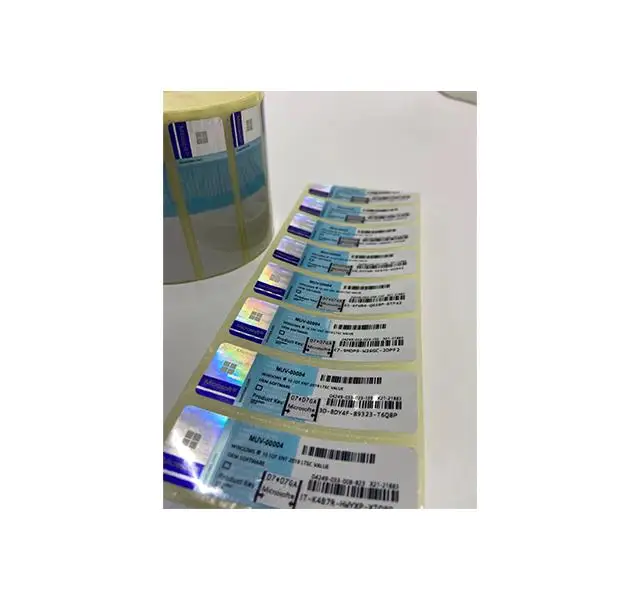
Повредени файлове: Ако файловете за инсталация на Windows 11 на USB ключа са повредени, може да получите грешки по време на процеса на инсталация или ъпгрейд.
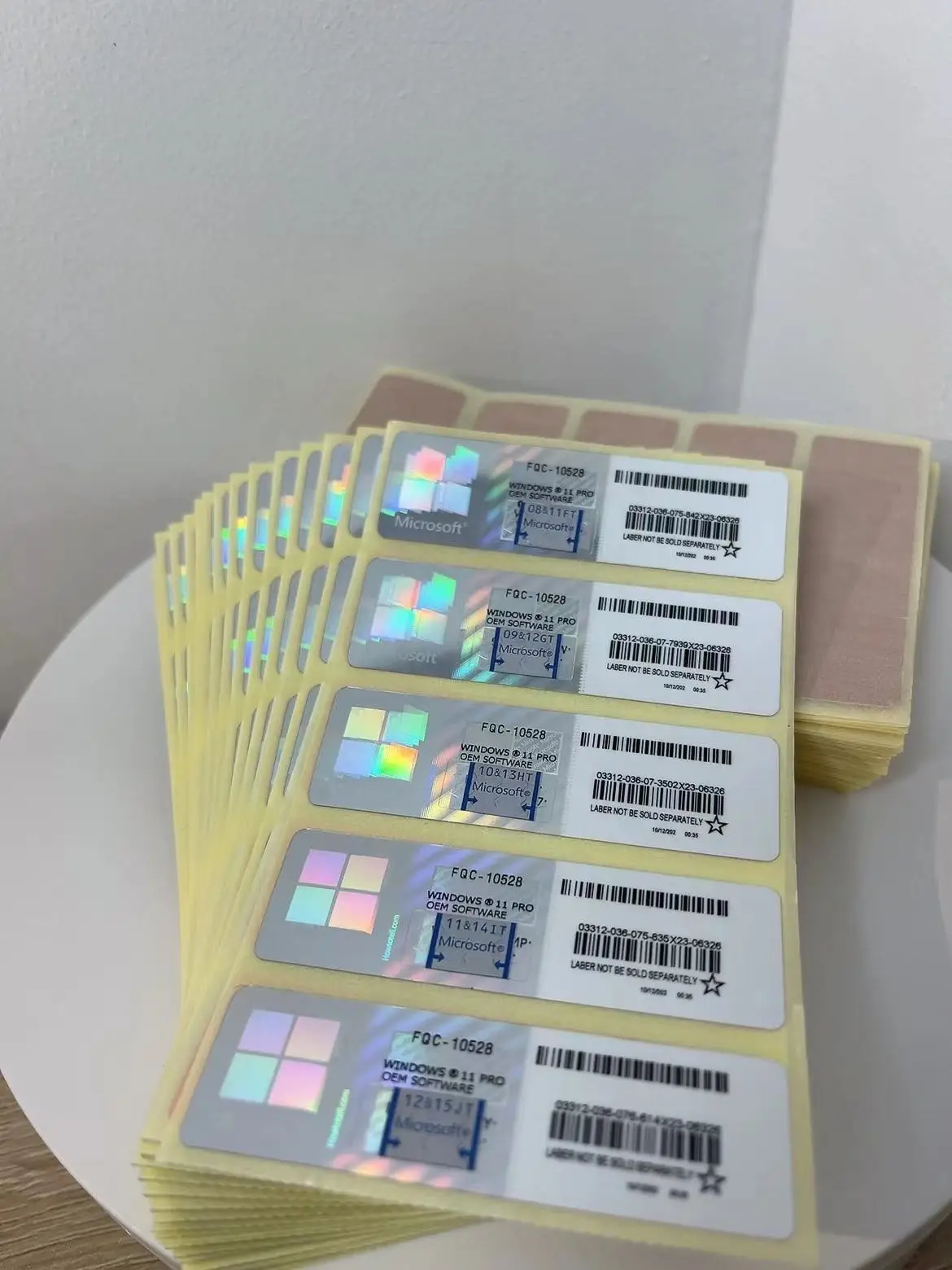
Дълго време за инсталация: В зависимост от скоростта на USB ключа и скоростта на компютъра ви, може да отнеме дълго време инсталацията да се изпълни или да заседне за дълъг период на етапа: ``Инсталация на системата''.
Shenzhen Hongli Information Technology Co., LTD., като партньор на Microsoft от златен ранг, разполага с силна техническа база и ресурси. Фирмата се фокусира върху легализацията на предприемачки софтуерни продукти и може да предоставя на клиентите си решения за системи и облакови услуги на Microsoft, гарантирайки, че предприятията получават надеждни технически гаранции и поддръжка за съответствие по време на процеса на цифрова трансформация.
Като високотехнологично предприятие, Шенжен Хонгли придава голямо значение на комбинацията от технологии и пазар и се стреми към иновации в областта на мобилните терминали, промишлените приложни терминали и решения за интернет на нещата. Чрез непрекъснато научно изследване и разбиране на пазара, компанията предлагат най-конкурентоспособните продуктни решения, които помогnat на фирмите да поддържат водещата си позиция в бързо променящия се пазар.
Продуктите и решенията на Shenzhen Hongli Information Technology се използват широко във всекидневието, офиса, образованието, логистиката, автомобилната индустрия, финансите, бизнеса, умните домове и други отрасла. Фирмата има дълбока разбиране за специфичните нужди на различните отрасла и може да предложи на клиентите си силно персонализирани продукти и услуги, които помагат да повишат ефективността и да постигнат бизнес растеж.
Дейността на компанията включва разработка и производство на ембедирани инструменти, потребителски продукти (като ноутбуки, моноблок компютри, MINI PC таблети), индустриални терминали (като укрепени таблети, укрепени ноутбуки, комерсиални показателни терминали) и интернет на нещата (терминали, шлюзи, решения). Този разобразен портфолио от продукти може да удовлетвори различните нужди на клиентите от различни отрасла и да предостави всеобхватни технически решения.

 EN
EN